
Affinity3で画像を印刷用PDFに変換する
25年10月に無料化されたAffinity3を使って印刷品質のPDFを作成する方法を解説しています。
win/mac両対応、RGB→CMYK変換可能。PDF以外にもPNGやJPEG等の各種画像ファイル、PSDやSVGなど多種多様な形式で出力することが可能ですが、本記事ではPDFを例として扱っています。
本ブログで解説しているMicrosoft Printer to PDFを使う方法よりも高画質で、Paint.netを使う方法よりも簡単です。
Affinityの導入
こちらからダウンロード可能です。インストーラの指示に従ってインストールしてください。
インストールが完了したらAffinityを起動し、変換したい画像を開いてください(要Canvaアカウント登録)。
CMYK変換の結果を事前に確認する
不要なら飛ばしてください。
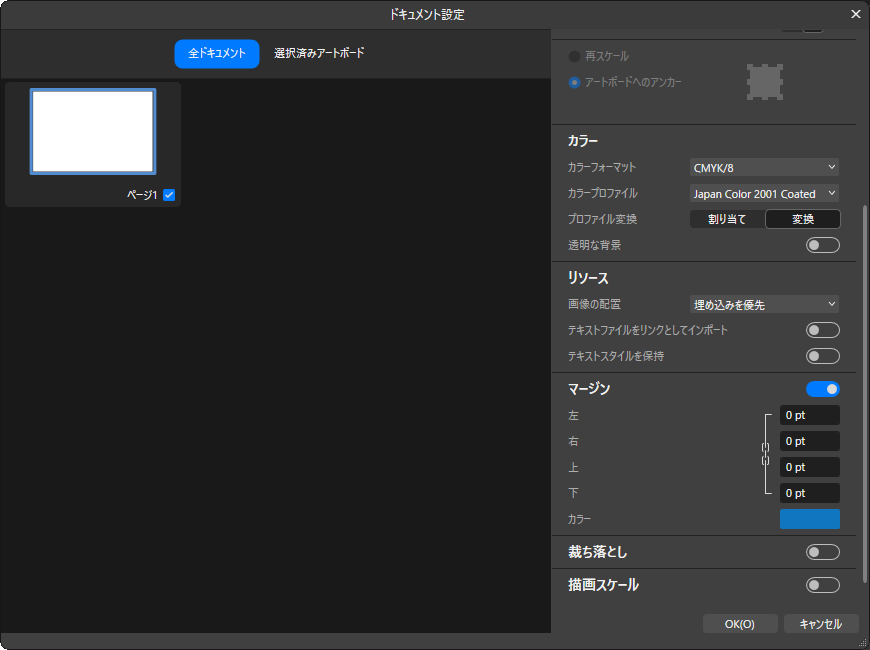
- 画面上のメニューバーから「ドキュメント」→「設定」→「ドキュメント設定」と選択。
- 「カラー」までスクロールし、「カラーフォーマット」を「CMKY/8」、「カラープロファイル」を「Japan Color 2001 Coated」(印刷所からの指定がある場合はそれを選択してください)に変更。
- OKを選択。
エクスポート
- 画面上のメニューバーから「ファイル」→「エクスポート」→「エクスポート」と選択。
- ウィンドウ左側の拡張子リストから「PDF」をクリック。メニューが展開されるのですぐ下の「PDF(プリント用)」を選択。
- 設定項目は以下を参照のこと(元データを印刷用解像度で作っているものとします)。
ラスタライズ:任意
ドキュメント解像度を使用:オン
画像のダウンサンプル:オフ
JPEG圧縮を許可:オフ
色空間:sRGB/CMYKを選択(CMYKの場合は次の「ICCプロファイル」を「Japan Color 2001 Coated」にします)
ICCプロファイルを埋め込む:オン
画像の色空間を変換:オン
スポットカラーの有効化:特に指定がなければオフ
オーバープリントブラック:特に指定がなければオフ※「完了時に書き出しをプレビュー」にチェックしておくと結果が見られます。
※フォントを埋め込む場合はフォントのライセンスを必ず確認してください。 - 「書き出し」で出力完了。